
ヘルプ・操作ガイド
EC Catcherの使い方をご案内します。
基本の使い方
EC Catcherとは
EC Catcherは、楽天市場・Amazon・Yahoo!ショッピングの商品価格をブラウザのサイドパネルで比較できるChrome拡張機能です。ポイント・クーポン込みの「実質価格」で、「値下げ」「クーポン」「ポイント」「在庫」「売れ行き」や「新商品」もチェック解析します。

サイドパネルの開き方
ツールバーのEC Catcherアイコンをクリック
ブラウザ右上のツールバーにあるEC Catcherアイコンをクリックすると、サイドパネルが開きます。
ツールバーにアイコンがピン留めされてないときは
Chromeの設定によって、インストールしたときに自動でツールバーに固定されていない場合は、拡張機能アイコン(パズルピース)からピン留めしてください。右クリックメニューからも開けます。
商品情報を確認
サイドパネルに商品の価格・ポイント・クーポン・在庫状況が表示されます。3モール比較タブで他モールの価格も確認できます。
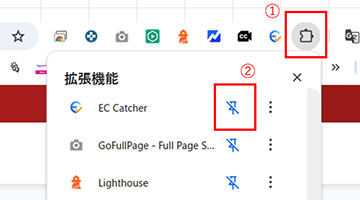
ツールバーにピン留め
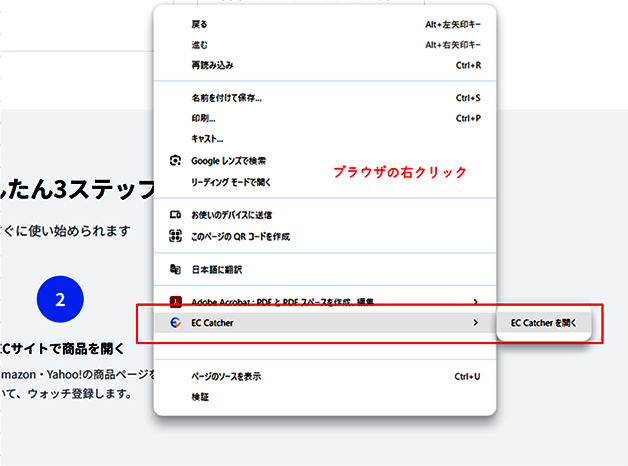
右クリックメニューから起動
独立ウィンドウで使う全プラン
Ver 2.0.0 から、EC Catcherをサイドパネルから独立させて、アプリのような別ウィンドウで使えます。商品ページの幅を狭めずに、グラフや比較を横に並べて見られます。
「独立ウィンドウにする」をクリック
サイドパネル右上の「独立ウィンドウにする」ボタン(矢印が外に出るアイコン)をクリックします。ブラウザの右端に、いちばん手前の独立ウィンドウで開きます。見ていたグラフや比較の画面はそのまま引き継ぎます(引き継げない画面のときはウォッチ一覧から始まります)。
「サイドパネルに格納」で戻す
独立ウィンドウ右上の「サイドパネルに格納」ボタンをクリックすると、いま使っているブラウザのサイドパネルに戻ります。「最小化」ボタンは、画面の状態を残したままウィンドウをしまいます。
最初に開く画面を選ぶ
設定タブの「表示オプション」にある「最初に開く画面」で「サイドパネル」か「独立ウィンドウ」を選びます。アイコンをクリックしたときに、選んだ画面で開きます。
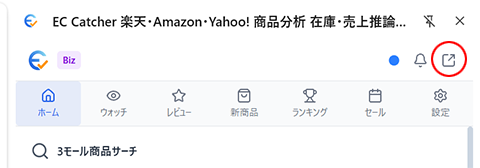
サイドパネルから独立
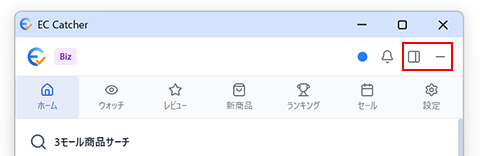
サイドパネルに格納・最小化
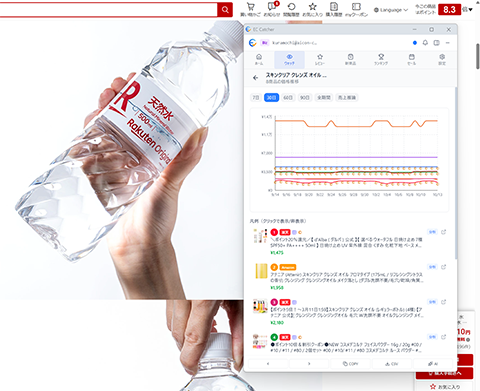
ブラウザの右端に開いた独立ウィンドウ
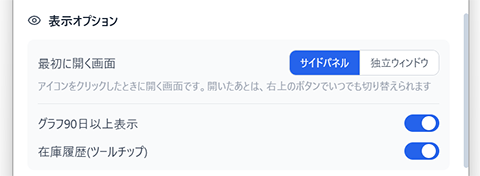
設定タブ「最初に開く画面」
対応サイト
- 楽天市場(item.rakuten.co.jp)
- 楽天ブックス(books.rakuten.co.jp)
- 楽天ビック(biccamera.rakuten.co.jp)
- 楽天ファッション(brandavenue.rakuten.co.jp)
- Amazon(www.amazon.co.jp)
- Yahoo!ショッピング(store.shopping.yahoo.co.jp)
ウォッチリスト
商品をウォッチ登録する
気になる商品をウォッチリストに登録すると、価格変動を継続的に追跡できます。
商品ページでサイドパネルを開く
「商品抽出ボタン」価格情報が表示された状態で「ウォッチ」ボタンをクリックします。
グループを選択
商品を分類するグループを選択します。新しいグループを作ることもできます。
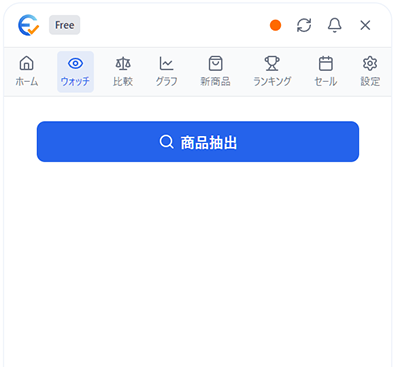
商品ページを開いて抽出ボタン
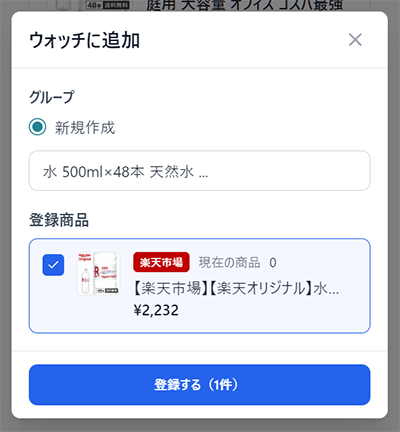
ウォッチをクリックして登録
Free
10商品まで
Pro
60商品まで
Business
120商品まで
グループ管理
ウォッチタブでグループの作成・名前変更・削除ができます。商品はドラッグで別グループに移動できます。用途別(日用品、家電、競合商品など)に分けると管理しやすくなります。
自動収集(オートエージェント)
仕組み
ウォッチリストに登録した商品を、1日1回設定した時間帯で自動的にブラウザ巡回します。バックグラウンドのタブで商品ページを開いてデータを取得し、タブを閉じるを自動で繰り返します。
収集時間の変更
設定タブ > オートエージェント > 収集時間スライダーで変更できます。デフォルトは9:00(JST)です。
巡回する時間は完全に固定された時間では無く、設定時間の前後 30 分の時間帯となります。
インテリジェンスモード
デバイスの性能と収集履歴を自動学習し、収集時のエラーを低減します。設定タブからON/OFFを切り替えられます。通常はONのままをおすすめします。
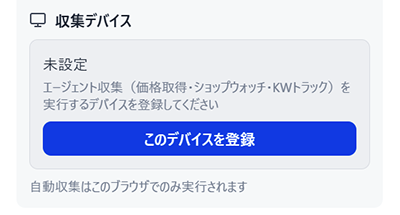
エージェント収集デバイスをセット
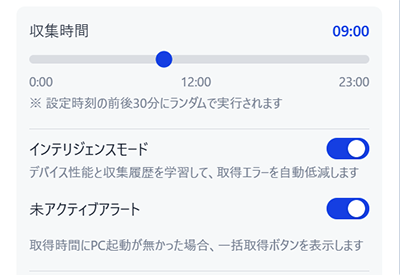
タブ巡回する時間をセットします
稼働状態(ヘッダー ステータス)
ステータスの見方
EC Catcherのヘッダー右上に表示される丸印は、本日の自動収集の状態を示しています。
オレンジの場合
設定した収集時刻の前であれば正常です。収集時刻を過ぎてもオレンジのままの場合は、ブラウザが収集時刻にスリープ状態だった可能性があります。オレンジの丸をクリックするとその場で収集を開始できます。設定タブのメンテナンスセクションから「本日の収集をリセット」を実行しても、3分後に収集が開始されます。
赤の場合
エラーが発生した商品がある場合に表示されます。ウォッチタブでエラーとなった商品を確認し、個別に再収集を実行できます。ネットワーク接続や対象サイトの一時的な障害が原因であることがほとんどです。ショップウォッチの店舗が「エラー」になった場合は、設定タブのショップウォッチで「エラー・再試行」をクリックするか、翌日の自動収集で自動的に再試行されます。
グレーの場合
収集デバイスが無効になっています。設定タブのオートエージェントセクションで収集デバイスをONにしてください。Pro/Businessプランで複数のPCにインストールしている場合、収集を実行するPCは1台のみ指定できます。収集を行わないPCではグレー表示が正常な状態です。
グラフ・価格履歴
価格推移グラフの見方
ウォッチ登録した商品の価格変動を折れ線グラフで確認できます。グラフタブで表示期間を切り替えられます。
- 販売価格の推移
- ポイント込み実質価格の推移Pro
- ツールチップで各日の詳細(価格・ポイント・クーポン・在庫数)を確認
Free
90日間
Pro
180日間
Business
全期間(1年)
ランキング
ウォッチ商品詳細でAmazon・Yahoo!ショッピング商品のランキング順位を表示します。また楽天市場・Amazon・Yahoo!ショッピングの売れ筋ランキングを閲覧できます。気になる商品はそのままウォッチ登録できます。
ランキングデータの更新
ランキングデータは毎日自動更新されます。
- 楽天市場/Yahoo!/Amazon: 毎日更新
Pro / Business プランの機能
通知機能Pro
ウォッチ中の商品に変化があった場合にお知らせします。
- 値下げ通知 -- 価格が下がったらすぐに通知
- 在庫復活通知 -- 売り切れだった商品の在庫が復活
- 新商品通知 -- ショップウォッチ登録店舗の新商品を検出
- メール通知 -- ブラウザを開いていなくてもメールで受信
スマート同期Pro
ウォッチリストをサーバーにバックアップし、PC環境が変わっても同じデータにアクセスできます。設定タブ > デバイス同期アシスト から実行できます。
ショップウォッチPro
楽天市場の店舗を登録して、新商品の追加と店舗レビューの増え方を毎日自動でチェックします。設定タブ > ショップウォッチ に店舗コード(店舗ページURLの rakuten.co.jp/ の後ろの部分)を入力して「追加」します。
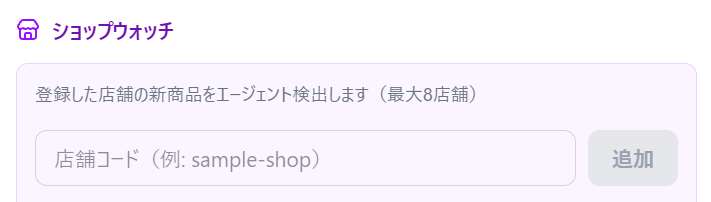
設定タブ > ショップウォッチ で店舗コードを追加
新商品タブでは、上段に登録店舗が並び(直近に新商品が出た店舗が上)、店舗を選ぶと下段にその店舗の新商品が表示されます。上段と下段の境目はドラッグで動かせます。画面下部のフッターで「<」「>」を押すと次の店舗に切り替わり、「COPY」で表示中の新商品リストをテキストとしてコピーできます。
ショップレビュー 週間増加は、ホームタブの「週間レビュー増加TOP5」の下に表示されます。各店舗の★評価と総レビュー数、先週1週間の増加件数・前週比・成長率がわかります。集計は前週(月曜〜日曜)で固定され、毎週月曜に更新されます。登録した直後は★と件数だけが表示され、増加件数は翌週の月曜から表示されます。
店舗の取得に何度か失敗すると「エラー」と表示されますが、翌日の自動収集で自動的に再試行されます。すぐに取り直したいときは「エラー・再試行」をクリックしてください。ボタンにマウスを乗せると、失敗した理由(ページの読み込みが終わらなかった/別ページへ転送された)が表示されます。
Pro
3店舗まで
Business
8店舗まで
販売推論モードBIZ
ウォッチ登録した商品の販売動向を推論します。楽天市場・Yahoo!ショッピングの商品が対象です。在庫変動から期間売上を推定し、競合分析や仕入れ判断に活用できます。
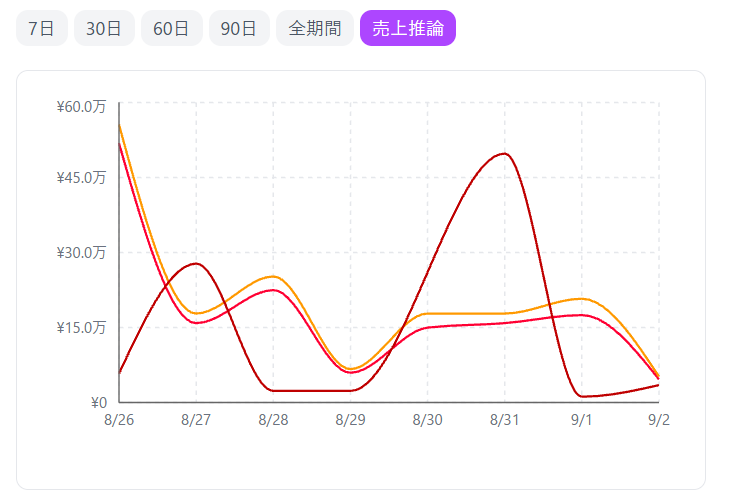
グラフの「売上推論」で期間売上を推定
Ver 2.0.0 から、楽天市場のバリエーション商品(色・サイズ・容量などを選ぶ商品)は、売れたバリエーションごとの価格(ポイント・クーポン込み)で売上金額を推定します。価格の違うバリエーションがある商品ほど、推定金額が実際に近づきます。バリエーションごとに計算できない日は、従来どおり商品の代表価格で推定します。
バリエーション在庫詳細BIZ
ウォッチグループ一覧で最新比較を取得する事でカラー・サイズなどSKU別の在庫数を一覧表示。どのバリエーションが売れているかを把握できます。
PRオプション率表示BIZ
Yahoo!ショッピングの商品PRオプション(広告設定率)を表示します。
レビュー増加数表示BIZ
期間セレクター連動で商品レビュー増加数を表示します。レビュー投稿は購入の証跡であるため、レビューの増え方は販売の勢いを映します。売上推論が対応していないAmazonの商品でも数値が出るため、3モール横断で販売動向を追えます。
レビュータブBIZ
タブバーの「レビュー」(★アイコン)から開きます。ウォッチ商品のうち前週(月曜〜日曜)にレビューが増えた商品を、増加数の多い順に最大30件表示します。楽天市場・Amazon・Yahoo!ショッピングの3モールが対象です。ホームタブには上位5件が表示され、右端の矢印からレビュータブへ移動できます。
増加数のほかに総レビュー数と評価を併記しています。「+50件(総4,999件)」と「+50件(総80件)」では意味が異なるため、母数の大きい定番商品と、いま伸びはじめた商品を見分けられます。
さらに★評価の変化(上昇は緑の↑、下降は赤の↓)、前週の増加数、レビュー投稿率(推定/楽天市場・Yahoo!ショッピングのみ)を表示します。評価が下がりながら件数が伸びている商品や、前週より勢いが落ちた商品を見分けられます。
総レビュー数をクリックするとレビュー一覧ページ、商品名をクリックすると商品ページを新しいタブで開きます。
集計期間は前週で固定されており、週次サマリーメールの「レビュー増加TOP10」と同一の数値です。そのため週の途中で数値は変わりません。集計期間は画面に表示しています。
商品ではなく店舗単位のレビュー増加は、ホームタブの「ショップレビュー 週間増加」で確認できます(ショップウォッチの登録店舗が対象)。
売れ筋ランキング表示BIZ
Amazon・Yahoo!ショッピング商品のランキング順位を表示します。
操作フッター(グラフ・新商品・ランキング・レビュー)
これらの画面の下部には共通の操作フッターがあり、「<」「>」「COPY」「CSV」「AI」が並びます。その画面で使えない操作はグレーで表示され、押せません。
- 価格グラフ -- 「<」「>」でウォッチグループを順番に切り替えられます。グループ一覧に戻らずに次のグループのグラフを見られます。期間(7日/30日…)の選択はそのまま引き継がれます。
- 新商品タブ -- 「<」「>」で登録店舗を切り替え、「COPY」で新商品リストをコピーします。
- ランキング -- 「AI」で表示中のランキングからAI分析プロンプトを生成します。
- CSV -- Businessプランで価格推移データを出力します。

画面下部の操作フッター(< > COPY CSV AI)
AI分析プロンプト生成
ウォッチ商品のデータをAI用に構造化し、ChatGPTやClaudeに貼るだけで競合分析や販売施策の提案を受けられます。各画面のフッターにある「AI」から生成できます。
設定タブの「AI連携」BIZ で連携先(Claude / ChatGPT / Gemini / Perplexity)を選んでおくと、プロンプトをコピーした直後にそのAIのチャット画面が新しいタブで開きます。開いたチャットに貼り付けるだけで分析が始められます。連携先を「コピーのみ」にしておけば、これまでどおりコピーだけを行います。プロンプトの中身が外部に自動送信されることはありません。
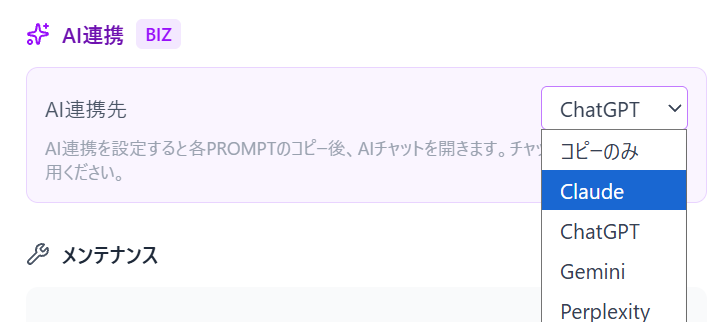
設定タブ > AI連携 で連携先を選択
Free
トレンド分析 2種
Pro
+価格分析 計4種
Business
+売上分析 全6種
Chrome自動起動ツール無料
トラブルシューティングでご案内している電源設定とChrome起動をバッチ化しています
自動収集はChromeが開いている間だけ動きます。このツールを設置すると、パソコンを起動してサインインしたときや、毎朝1度Chromeが起動しますので、開き忘れで収集されない日がなくなります。
収集がパソコンのスリープや休止状態で止まらない様にWindowsの電源設定も行います。設置は1回、Windows 10 / 11 専用の無料ツールです。
運用に合わせた使い方
| 職場・使い方 | 帰るとき | 翌朝 |
|---|---|---|
| 帰るとき電源を切る決まり | 電源を切る | 電源を入れてサインインするとChromeが開き、収集が始まります。収集時刻は設定タブで出社後の時間帯にしてください。 |
| 電源を入れたままにできる | ノートPCは電源アダプタをつないでカバーを閉じる。デスクトップPCはスリープ | 決めた時刻にChromeが開いて収集します。 |
| 自宅で朝の収集を済ませてから出社 | 自宅で電源アダプタをつないでカバーを閉じる | 決めた時刻に収集します。早朝に収集したい方は、同梱のREADME.txt「時刻を変更したい方へ」で起床時刻を早めてください(例:6:30に収集するなら5:45起床)。 |
このツールがWindowsに行う設定
設置バッチはWindowsの標準機能、電源設定の変更「電源に接続」しているときの動作です。バッテリー駆動時の設定は変更しません。「2_UNINSTALL.bat」ですべて設置前の状態に戻ります。
- タスクの登録:サインインしたときと、毎日決めた時刻にChromeを開くタスクを、Windowsのタスクスケジューラに登録します。
- 時刻にPCを起こす:スリープ中のPCを、決めた時刻に起こす設定にします(「スリープ解除タイマーを許可」)。電源が切れているPCには効きません。
- 起きた後、眠らせない:時刻に起きたあと、操作がなくても収集が終わる時間まで眠らないようにします。
- 休止状態にしない:スリープが長く続いても休止状態へ移行しない設定にします。休止状態からは時刻で起こせないためです。
- ノートPCの場合:最近のノートPCは時刻に合わせて起こす機能が確実に働かないため、電源アダプタをつないでいる間は眠らない設定にします。カバーを閉じても、電源ボタン・スリープボタンを押しても眠りません。
EC_KNOT_MorningChrome_v1_6.zip(約17KB)
展開したあとに個別のファイルを解除しても実行できません。順番が逆になると、Windowsのスマート アプリ コントロールでブロックされます。
ブロック解除から展開まで
ダウンロードしたZIPファイルを右クリックして「プロパティ」を開き、「許可する」にチェックを入れてから展開します。
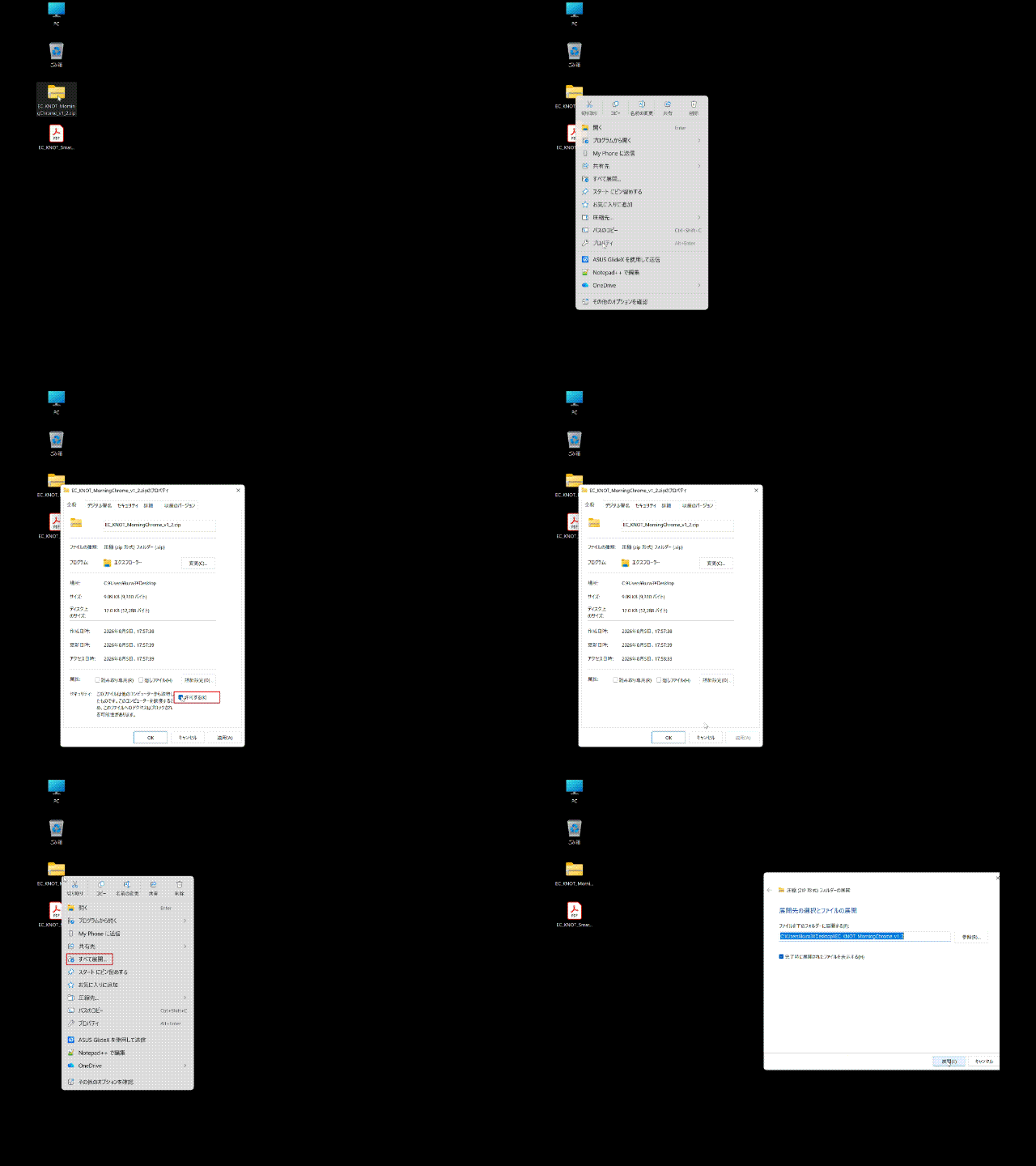
設置の手順
ZIPファイルを右クリックして「プロパティ」を開く
まだ展開しないでください。展開する前のZIPファイルに対して行う必要があります。
「全般」タブの一番下にある「許可する」にチェックを入れてOK
「セキュリティ: このファイルは他のコンピューターから取得したものです」という欄の中にあります。この欄が表示されない場合は、何もせず手順3へ進んでください。
ZIPファイルを右クリックして「すべて展開」
デスクトップなど、分かりやすい場所に展開してください。ZIPのまま中のファイルを実行することはできません。
「1_SETUP.bat」をダブルクリックし、管理者確認で「はい」を押す
「WindowsによってPCが保護されました」と表示された場合は、[詳細情報]→[実行]を押してください。「設置が完了しました」と表示されたら終わりです。
「3_CHECK.bat」で登録を確認する
登録されたタスクと現在の電源設定が表示されます。以降は何もする必要はありません。
パソコン終了時
電源を入れたままにする場合は、ノートPCは電源アダプタをつないでカバーを閉じ、デスクトップPCはスリープにしてください。休止状態にはしないでください(休止状態からは時刻で起きません)。
電源を切る場合は、そのまま切って構いません。翌朝サインインすればChromeが開きます。
動かないときは
| 症状 | 確認すること |
|---|---|
| 朝、PCが起きていない | 前夜に「休止状態」や、ノートPCで「スリープ」を選んでいないか。ノートPCは電源アダプタがつながっているか(バッテリーだけのときは起こしません)。電源を切っていた場合は、電源を入れてサインインしてください。 |
| PCは起きているがChromeが開いていない | Windows Updateで再起動した後はサインインが必要です。Chromeを入れ直した場合は「1_SETUP.bat」をもう一度実行してください。 |
| Chromeは開くが、収集の途中でPCが眠る | 起きている時間が足りていません。同梱のREADME.txt「時刻を変更したい方へ」で延ばしてください。 |
| 朝、Chromeのウィンドウが増えている | 正常です。前夜にChromeを開いたままだと、新しいウィンドウが1つ増えます。 |
| 上記で解決しない | 「3_CHECK.bat」の画面を添えてお問い合わせください。 |
収集時刻を変えている方
初期設定は朝7:00にChromeを開き、12:00まで起きています(EC Tracking 検索順位 8:00・EC Catcher 価格収集 9:00・EC Tracking My入賞 11:00 の初期値に合わせた値)。収集時刻を変えている方、1つのツールだけをお使いの方は、同梱のREADME.txt「時刻を変更したい方へ」で調整できます。
元に戻す
「2_UNINSTALL.bat」をダブルクリック。タスクと電源設定を設置前の状態に戻します。
よくある質問
はい、Freeプランでも主要機能をご利用いただけます。手動での価格抽出、10商品までのウォッチリスト、3モール比較、90日間の価格推移グラフ、1日1回の自動価格収集、ランキング閲覧が含まれます。アカウント登録不要で、インストール後すぐにお使いいただけます。
ウォッチリストに商品を登録すると、ヘッダーの稼働ランプがオレンジ(本日未収集)になり、横に「↻」(手動で価格を取得)ボタンが表示されます。クリックすると、すぐに収集が始まります。
翌日以降は、設定した収集時間に自動で収集されます。その日の収集が済んだ後に商品を追加した場合は、ヘッダーに「↻ 未取得」ボタン(追加した件数つき)が表示され、クリックすると追加した商品だけを取得できます。
ショップを追加した日にすぐ新商品をチェックしたい、または全商品を取り直したい場合は、設定タブのメンテナンスにある「本日の収集をリセット」をクリックしてください。約3分後に全商品とショップの収集をやり直します。同じ日のデイリーメールが再度届くことがあります。
その日の収集がすでに完了している場合、変更した時刻は翌日から有効です。スライダーの下に赤字で「本日の収集は完了しています。変更は次回から有効です」と表示されます。今日もう一度取りたいときは、設定タブのメンテナンスセクションにある「本日の収集をリセット」をクリックしてください。
店舗ページの読み込みに何度か失敗すると表示されます。回線やサイト側の一時的な問題がほとんどで、翌日の自動収集で自動的に再試行され、成功すると表示が戻ります。すぐに取り直したいときは、設定タブのショップウォッチで「エラー・再試行」をクリックしてください。それでも戻らない場合は、店舗を削除して登録し直してください。
店舗を登録した直後は、★評価と総レビュー数だけが表示されます。増加件数・前週比・成長率は前週(月曜〜日曜)分をまとめて集計するため、登録した翌週の月曜から表示されます。それまでは「—」のままで正常です。
ログインして収集デバイスを設定すると、サーバーに保存されている直近7日分の新商品が自動的に復元されます。復元されない場合は、設定タブ > スマート同期 から「サーバーが同期しているウォッチリストに復元する」を実行してください。
現在はGoogle Chromeのみに対応しています。Chrome Web Storeからインストールしてご利用ください。Firefox、Edge等への対応は今後検討予定です。
Pro/Businessプランでスマート同期を利用すると、クラウドDBサーバーにバックアップされます。通信はすべてSSL/TLSで暗号化されています。詳細はプライバシーポリシーをご確認ください。
はい、有料プランはいつでも解約可能です。設定タブのサブスクプラン管理から解約手続きを行えます。解約後も当月末までサービスをご利用いただけます。
本サービスは、ユーザーがブラウザで商品ページを閲覧するChrome拡張機能です。サービス側面からのデータ同期など以外に、サーバーがスクレイピングする行為は致しておりません、ユーザーの通常のブラウジング行為の延長として動作します。過度な自動化や短時間での大量アクセスも避けるよう設計しています。
ウォッチリストから最新比較する事が出来ますが、グラフや表示情報は商品取得時点のものでECサイト側でリアルタイムに変動する可能性があります。ログイン状態や会員ランクによって異なる価格が表示される場合もあります。最終的な購入判断は、ECサイト上で最新の価格を確認してから行ってください。
影響は最小限です。収集時にバックグラウンドでタブを開閉しますが、1商品あたり数秒で完了し、すぐにタブを閉じます。インテリジェンスモードを有効にしておくと、デバイスの性能に合わせて収集速度を自動調整します。
Chrome拡張は各PCに個別にインストールする形になります。Pro/Businessプランのスマート同期を使えば、ウォッチリストをサーバー経由で別のPCに復元できます。ただし、同時に複数PCで自動収集を実行することは想定していません。設定タブのエージェントデバイスで収集を実行するPCを指定できます。
EC Tracking はご利用されていますか? EC Tracking は、楽天市場・Amazon・Yahoo!ショッピングの商品検索順位をトラッキングする検索結果エージェントツールです。さらに、楽天市場の店舗単位でランキング入賞商品を全ジャンルにわたって追跡し、グラフ・分析できる機能を実装しています。まだご利用でない場合は、この機会に、3モールの商品検索結果と楽天ランキングを併せてトラッキングできる EC Tracking のご利用をおすすめします。
トラブルシューティング
設定タブの「表示オプション」にある「最初に開く画面」の選択どおりに開きます。開いたあとは、右上のボタンでサイドパネルと独立ウィンドウをいつでも切り替えられます。独立ウィンドウが見当たらないときは、タスクバーで最小化されていないかご確認ください。
以下を確認してください。
- 対応ECサイト(楽天市場・Amazon・Yahoo!ショッピング)の商品ページを開いていますか?
- Chromeの拡張機能管理(chrome://extensions)でEC Catcherが有効になっていますか?
- ブラウザの右クリックをするとEC Catcherのメニューが表示されませんか?
- Chromeを再起動してお試しください。
以下の原因が考えられます。
- ECサイト側の仕様変更により一時的にデータ取得できない場合があります。しばらく時間をおいてお試しください。
- 商品ページが完全に読み込まれる前にサイドパネルを開いた可能性があります。ページの読み込み完了後にお試しください。
- 一部の特殊な商品ページ(予約商品、まとめ買い専用ページなど)はデータ取得に対応していない場合があります。
以下を確認してください。
- 設定タブ > オートエージェントで収集時間を確認してください。
- 設定した時刻にブラウザ(Chrome)が起動している必要があります。
- PCがスリープ状態だった場合は、次にブラウザを起動したときにその日の収集が自動的に始まります。すぐに取りたいときはヘッダー右上のオレンジの丸をクリックしてください。
- ウォッチリストに商品が登録されていることを確認してください。
Chrome自動起動ツールを設置していれば、以下の設定は不要です。
PCの電源設定でスリープが有効になっていると、収集時間にPCがスリープ状態となり自動収集が実行されません。以下の手順でスリープを無効にしてください(Windows 11の画面です)。
- 画面左下の「スタート」ボタンを右クリックし、「電源オプション」をクリックします。
- 「画面、スリープ、休止状態のタイムアウト」を開き、「電源に接続」の「次の時間の経過後にデバイスをスリープ状態にする」を「なし」にします。
- ノートPCは「カバーと電源ボタン コントロール」を開き、「電源に接続」の「カバーを閉じると、PCが」と「電源ボタンを押すと、PCが」を「何も行わない」にします。
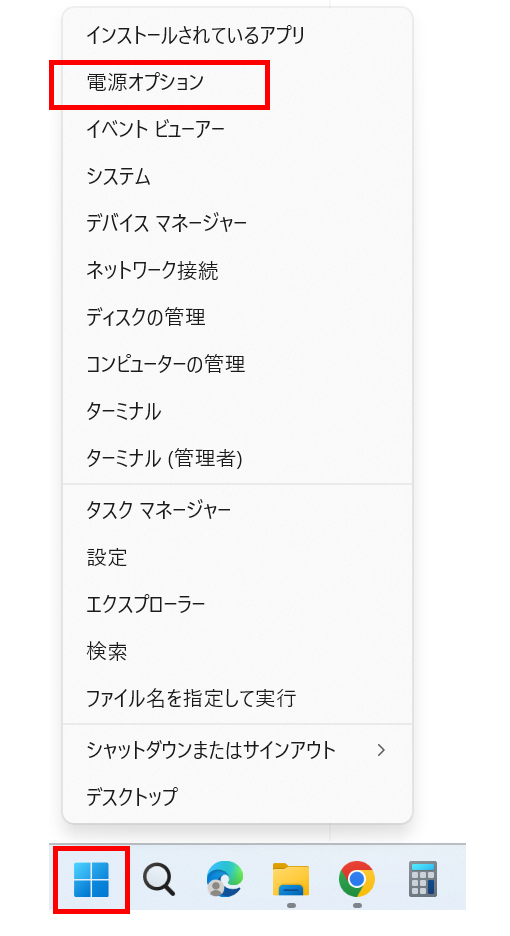
Step 1: 電源オプションを開く
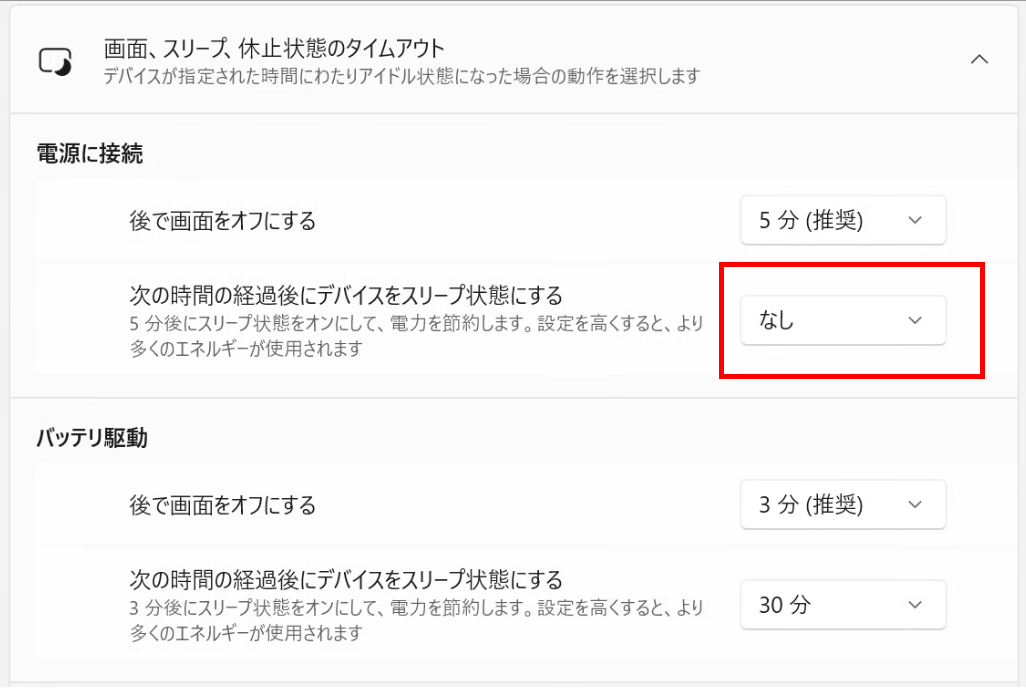
Step 2: スリープを「なし」に
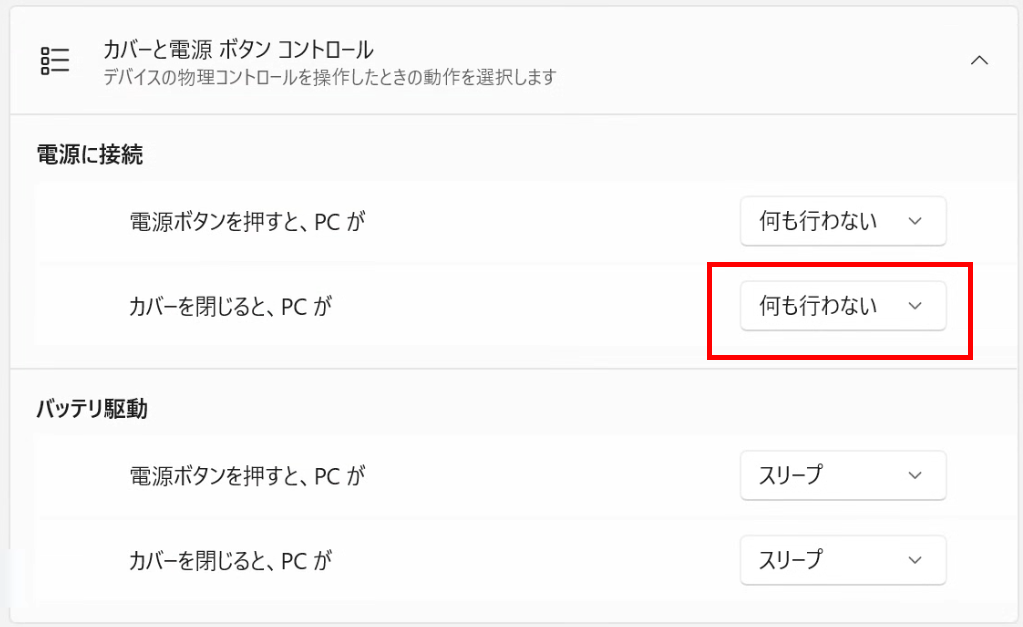
Step 3: カバー・電源ボタンを「何も行わない」に
グラフは自動収集または手動収集で2日以上のデータが蓄積されると表示されます。ウォッチ登録後すぐには表示されません。翌日以降の収集データが蓄積されるとグラフが表示されます。
拡張機能の更新(アップデート)ではデータは消えません。もしデータが表示されない場合は、Chromeを再起動してお試しください。Pro/Businessプランでスマート同期を行っていれば、サーバーからウォッチリストを復元できます。
いずれかをお試しください。
- 再度、商品をウォッチ登録してください。次回の自動収集でサーバー同期されます。
- 設定タブ > スマート同期 から「サーバーが同期しているウォッチリストに復元する」(緑色のボタン)を実行してください。前回同期時点のデータがサーバーから復元されます。
設定タブ > スマート同期 から「サーバーが同期しているウォッチリストに復元する」(緑色のボタン)を実行してください。ショップリストが設定タブに反映されたことを確認したら完了です。
V1.2.0以降のバージョンでは、ログイン後にサーバーから自動同期を行いますが、反映されない場合にはこの手順をお試しください。
chrome拡張機能はバージョンアップ版が公開されると自動更新されますので、操作は不要ですが以下の手順で差し替え更新も可能です。
- Chrome ウェブストアのEC Catcherページにアクセスします。
- 右上の「Chromeから削除」をクリックして、旧バージョンを削除します。
- 「Chromeに追加」をクリックして、最新バージョンをインストールします。
- ECサイトの商品ページを開き、EC Catcherをサイドパネルに表示します。
- 設定タブ > アカウント からログインしてください。
- ログイン後、オートエージェントの設定を確認してください。収集デバイスが未設定の場合は「このデバイスを登録」をクリックし、緑色の「有効」にセットしてください。
設定タブの最下部に「EC Catcher v1.x.x」のバージョン表記があります。現在インストールされているバージョンをご確認いただけます。